
Tema
Disponibilidade e exceções
A disponibilidade define em que dias e horários os clientes podem agendar.
Tela de Disponibilidade
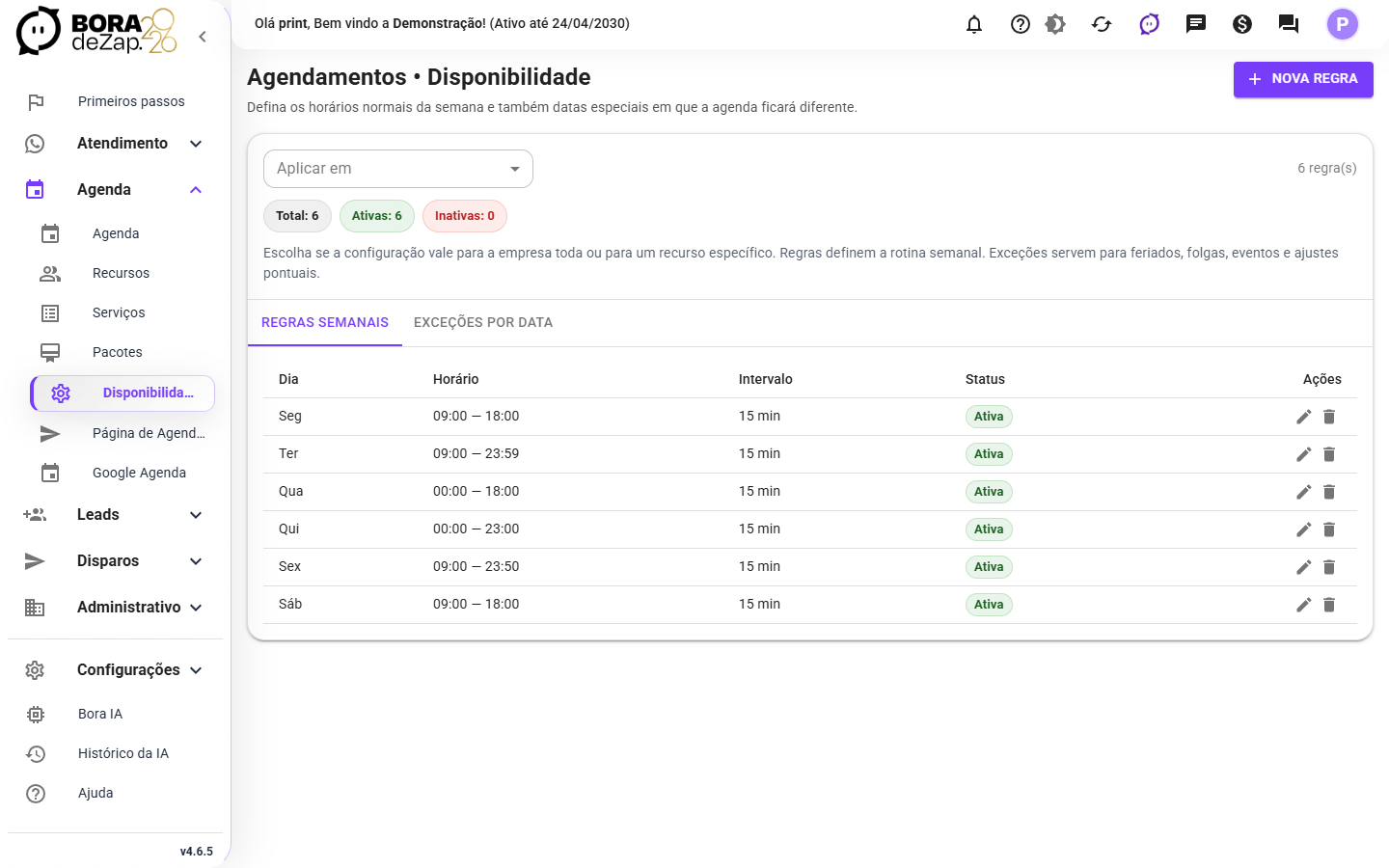
Regras semanais
- Abra Agenda → Disponibilidade.
- Em Aplicar em, escolha Geral (padrão da empresa) ou um recurso específico.
- Clique em Nova regra.
- Escolha o dia da semana e o horário da rotina. Dá para definir o intervalo entre horários (de 5 a 180 minutos).
- Clique em Salvar.
Mantenha uma regra ativa por dia em cada escopo. O sistema avisa se já existir outra regra ativa para o mesmo dia.
As regras de um recurso específico valem para ele no lugar da regra geral.
Exceções por data
Para feriados, folgas, manutenção, treinamento ou eventos.
- Clique em Nova exceção.
- Escolha a data, ou Aplicar em mais de um dia para um período (até 90 dias por vez).
- Se a mesma exceção volta toda semana ou todo mês, use Repetir esta exceção. O sistema cria uma exceção para cada ocorrência.
- Escolha o tipo:
- Dia todo indisponível.
- Ajuste parcial: informe a faixa de horário que fica indisponível.
- Opcional: escreva o motivo (feriado, manutenção...).
- Clique em Criar exceção.
Dá para selecionar várias exceções e excluir de uma vez.
Bloqueio rápido pela agenda
Na tela da Agenda, o botão Bloquear horário cria um bloqueio direto (até 90 dias por vez). Profissionais com acesso lite e permissão podem bloquear a própria agenda em Meus bloqueios de agenda.
Problemas comuns
- "Disponibilidade não configurada" na agenda: crie pelo menos uma regra semanal.
- Horário que deveria aparecer não aparece: confira a regra do dia, exceções na data, a antecedência mínima e máxima do serviço e se o recurso faz o serviço.
- "O horário escolhido não cabe na disponibilidade deste recurso": a duração total (com preparo e finalização) passa do fim do expediente.