
Tema
Recursos e profissionais
Recursos são quem ou onde faz o atendimento: um profissional, uma sala, uma mesa ou um equipamento. Cada recurso tem sua própria agenda e disponibilidade.
Tela de Recursos
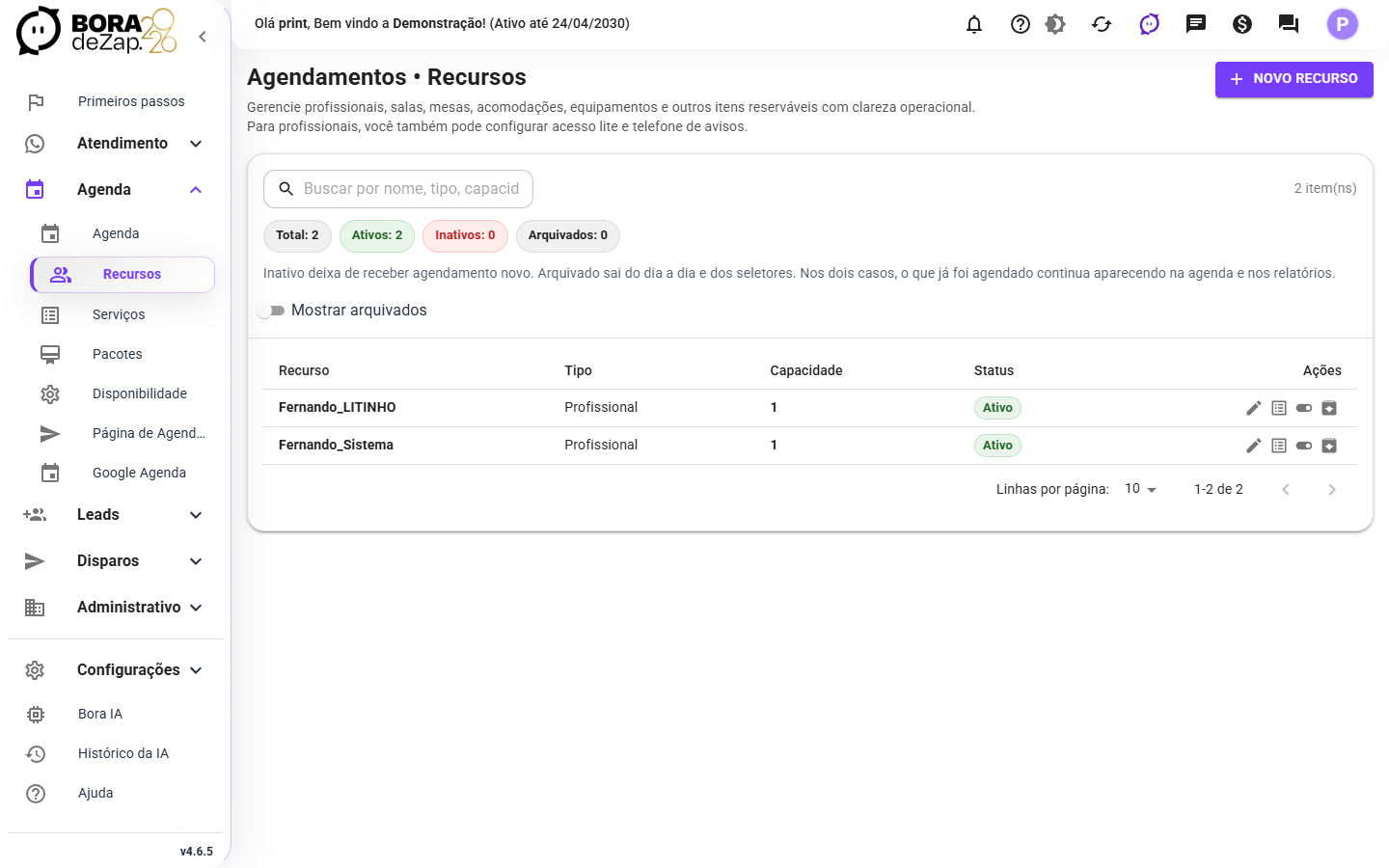
Cadastrar um recurso
- Abra Agenda → Recursos no menu.
- Clique em Novo recurso.
- Escolha o tipo (ex.: Profissional), o nome do recurso e a capacidade (quantas pessoas atende ao mesmo tempo, mínimo 1).
- Se for profissional, configure o acesso e avisos (opcional, veja abaixo).
- Escolha a cor e mantenha o status ativo.
- Clique em Criar recurso.
Vincular serviços
Um serviço só pode ser agendado se tiver pelo menos um recurso que o faça.
- Em Agenda → Recursos, na linha do recurso, clique no ícone Serviços vinculados.
- Marque os serviços que ele faz.
- Clique em Salvar (Atualizar serviços).
Acesso lite do profissional
O profissional pode ter um login próprio e simples, que mostra só a agenda dele ("Minha agenda"). Não precisa ser usuário completo do sistema.
- Criar acesso lite: informe o e-mail do acesso e, se quiser, uma senha inicial (mínimo 6 caracteres). O Bora envia o convite. Dá para reenviar o convite depois.
- Vincular usuário existente: liga o recurso a um usuário completo que já existe.
- Pode bloquear a própria agenda: permite ao profissional criar bloqueios (folga, compromisso).
- Telefone para avisos do sistema: número (com DDI e DDD) que recebe os avisos da agenda.
Os dois modos são opcionais. Dá para salvar o recurso sem vínculo.
Se o acesso for encerrado, o profissional vê "Seu acesso à agenda foi encerrado. Fale com o responsável pela empresa."
Arquivar e desativar
- Desativar: o recurso deixa de participar da operação normal.
- Arquivar: tira o recurso da lista, mas os agendamentos dele continuam na agenda. Use Mostrar arquivados e desarquive para voltar a receber agendamentos.