
Tema
Kanban de atendimentos
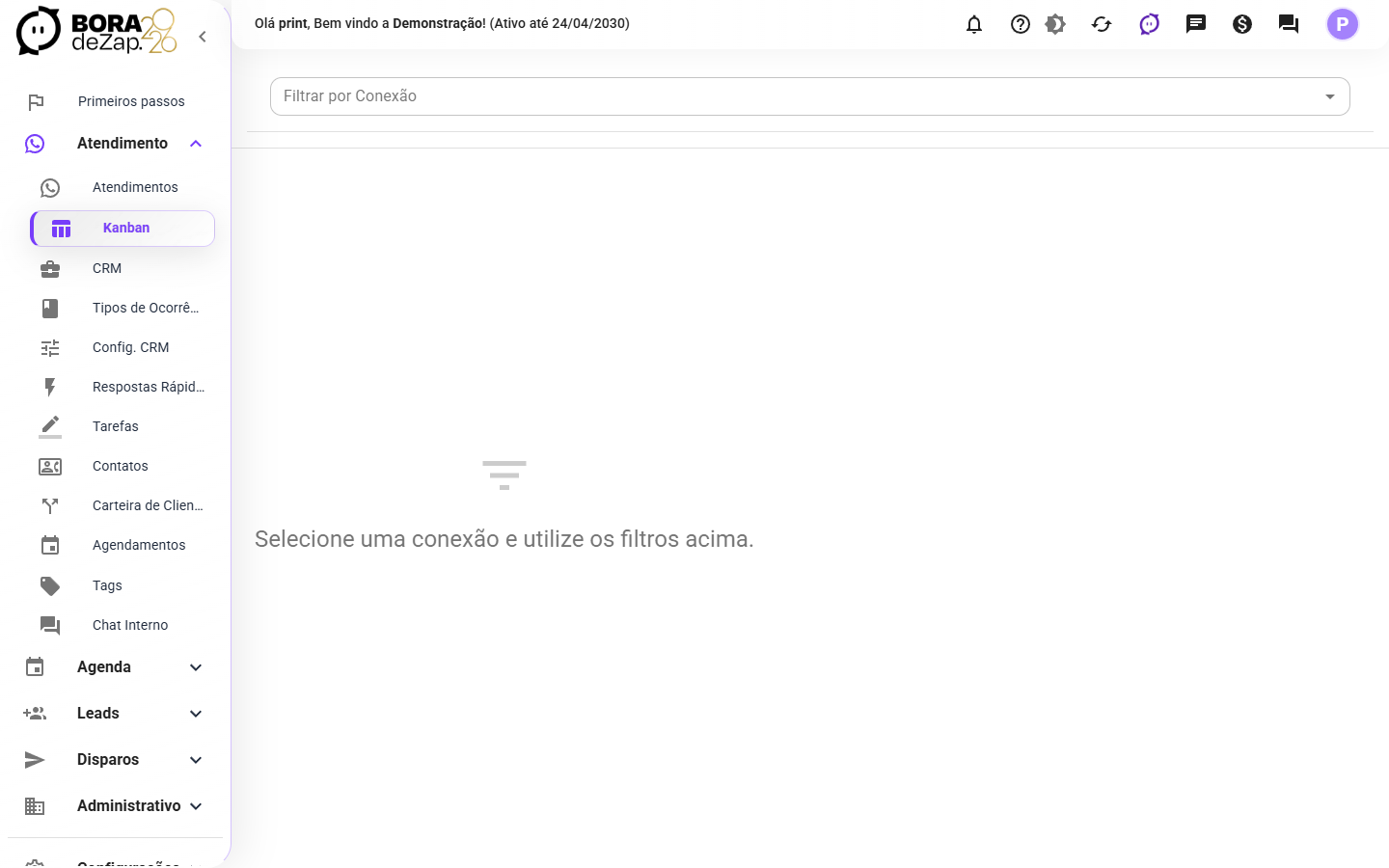
O Kanban mostra os atendimentos em colunas. Cada coluna é uma tag de Kanban. Arrastar o card de uma coluna para outra muda a etapa do atendimento.
Tela do Kanban
Usar
- Abra Kanban no menu.
- Escolha a conexão e use os filtros.
- Arraste os cards entre as colunas. As setas mudam a coluna de lugar (a ordem também se ajusta em Tags).
Automações por coluna
Cada coluna pode ter automações que rodam quando um atendimento entra nela (vindo de qualquer coluna ou de colunas específicas). Abra o menu da coluna → Automações desta coluna → Criar automação.
Ações disponíveis, executadas na ordem que você definir:
- Enviar mensagem no WhatsApp do cliente (texto livre ou resposta rápida, com e outras variáveis). Só uma mensagem por automação.
- Atribuir atendimento a um atendente ou fila.
- Notificar equipe no sino.
- Adicionar tags ou Remover tags.
- Criar tarefa num quadro de tarefas.
- Encerrar ticket (sem despedida e sem avaliação).
Proteções do número
Para evitar bloqueio no WhatsApp, as mensagens automáticas do Kanban seguem os Limites de envio:
- Intervalo sorteado entre uma mensagem e outra da mesma conexão (mínimo e máximo).
- Máximo por hora e por dia.
- Só para quem falou nos últimos X dias (0 desliga).
- Descartar se atrasar demais.
- Opção de enviar só em horário comercial (fora do horário, espera a próxima abertura).
- Se o ticket sair da coluna antes do envio, a mensagem é cancelada.
- Grupos não recebem mensagens automáticas.
- A mesma automação não roda de novo no mesmo ticket por um período.
As automações podem ser pausadas para a empresa inteira na aba Limites de envio. Pausar também cancela as mensagens na fila.