
Tema
Configurações do atendimento
Em Configurações (menu lateral) ficam as opções gerais da operação. A tela tem as abas Opções e Horários. As alterações são salvas sozinhas ao sair do campo.
Tela de Configurações
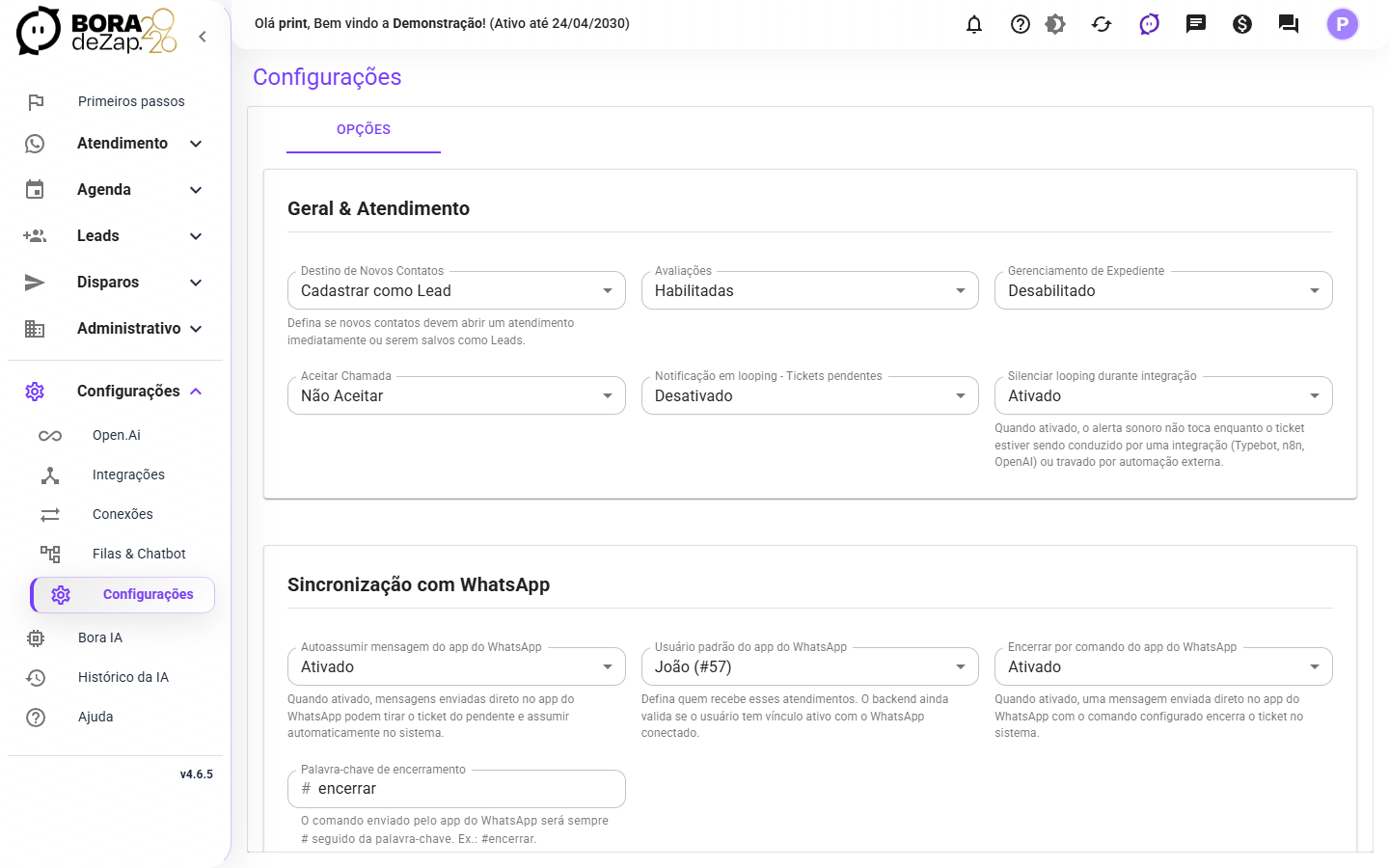
Opções principais
| Opção | O que faz |
|---|---|
| Destino de novos contatos | Abrir um atendimento (padrão) ou cadastrar como Lead (precisa do módulo de Leads) |
| Histórico entre conexões | Separado por conexão (padrão) ou unificado por contato, mostrando o histórico de todas as conexões que o atendente pode ver |
| Avaliações | Liga ou desliga a pesquisa de avaliação ao finalizar |
| Gerenciamento de Expediente | Desabilitado, por Fila ou por Empresa. Define de onde vem o horário de atendimento |
| Aceitar Chamada | Se o número aceita ou recusa ligações de WhatsApp |
| Notificação em looping | Alerta sonoro repetido enquanto houver atendimento pendente |
| Silenciar looping durante integração | Não toca o alerta enquanto um fluxo (Typebot, n8n, OpenAI) conduz o ticket |
| Autoassumir mensagem do app do WhatsApp | Se alguém responde direto pelo celular, o ticket sai do pendente e é assumido no sistema pelo usuário padrão escolhido |
| Encerrar por comando do app do WhatsApp | Mandar # seguido da palavra-chave (ex.: #encerrar) pelo celular encerra o ticket |
| Tipo Chatbot | Formato do menu do chatbot (texto) |
| Ignorar Mensagens de Grupos | Não abre atendimento para grupos |
| Desativar Bot quando Grupo | O chatbot não responde em grupos |
| Criar Ticket só com Menção | Em grupo, só abre atendimento se o número for marcado |
| Saudação ao aceitar ticket | Avisa o cliente quem assumiu |
| Msg de Transferência | Avisa o cliente quando o atendimento é transferido |
| Saudação (Fila Única) | Envia a saudação mesmo com uma fila só |
| Bloqueio em Integrações | Trava ações do atendente enquanto uma integração externa processa |
| Monitor de Espera | Destaca em amarelo e vermelho os tickets sem resposta humana, com os tempos que você definir |
Segunda via de boleto (Asaas)
Se a sua empresa cobra os clientes pelo Asaas, o chatbot pode enviar a segunda via do boleto sozinho:
- Em Configurações, na parte Integrações (API), cole a chave da sua conta Asaas em Token Asaas e salve.
- Crie uma fila com o nome exato 2ª Via de Boleto e coloque no menu do chatbot (veja Filas e chatbot).
- Quando o cliente escolhe essa opção, o Bora pede o CPF ou CNPJ, consulta no Asaas e envia o boleto em aberto na conversa.
Horários
Na aba Horários fica o expediente da empresa, usado quando o Gerenciamento de Expediente está em "Empresa". Quando está em "Fila", cada fila usa os horários dela.