
Tema
Página de agendamento
É a página onde seus clientes agendam sozinhos, sem precisar falar com você. Cada empresa tem um link próprio (ex.: /agenda/minha-clinica) e um link de consulta, onde o cliente vê e remarca os horários dele.
Configuração da página de agendamento
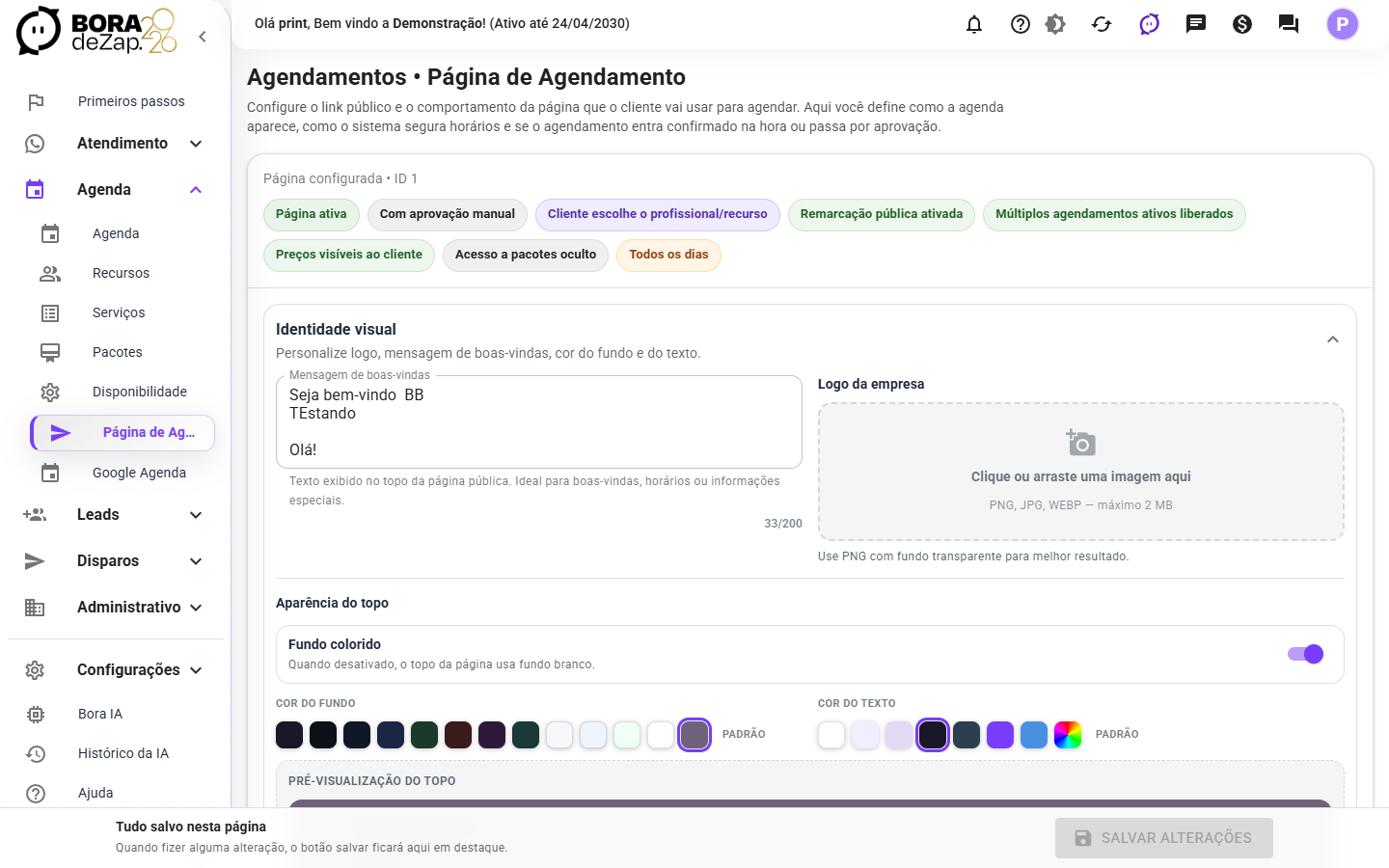
Ativar a página
- Abra Agenda → Página de Agendamento.
- Se ainda não existe página, clique em Criar página padrão.
- Defina o nome do link (vira o final do endereço; ex.: minha-clinica, studio-julia, barbearia-centro) e a região de horário.
- Ligue Página ativa.
- Clique em Salvar alterações.
Depois de salvar, use Copiar link e Abrir link para testar no celular como se fosse um cliente.
Identidade visual
- Logo da empresa (PNG com fundo transparente fica melhor; máximo 2 MB).
- Mensagem de boas-vindas no topo (ex.: horários ou informações especiais).
- Cor do topo (vários tons escuros e claros) ou fundo branco.
Como o agendamento vai funcionar
| Opção | Ligada | Desligada |
|---|---|---|
| Requer aprovação manual | O agendamento entra como pendente e alguém aprova | Confirmação automática |
| Cliente pode escolher profissional ou recurso | O cliente escolhe com quem | O sistema escolhe o recurso disponível |
| Cliente pode remarcar pelo portal público | O cliente remarca em "Meus Agendamentos" | Remarcação online bloqueada |
| Permitir mais de um agendamento ativo por cliente | Liberado | Bloqueia novo agendamento enquanto houver um ativo |
Exibição para o cliente
- Exibir preços dos serviços: mostra o valor cadastrado. Dica: deixe desligado quando o preço depende de avaliação ou orçamento.
- Exibir acesso a pacotes: mostra a opção de usar créditos de pacote.
Regras de tempo
- Tempo de reserva temporária (1 a 60 minutos): enquanto o cliente preenche os dados, o horário fica segurado.
- Intervalo padrão dos horários (5 a 180 minutos): ex.: 15 cria horários de 15 em 15 minutos, quando a regra semanal não define outro.
Período de ativação
Opcional. Faz a página aceitar novos agendamentos só em certos dias da semana e numa faixa de horário. Fora dessa janela, o fluxo fica bloqueado. O interruptor "Página ativa" continua sendo o controle geral.
Ligar a página ao WhatsApp
Para a confirmação e os lembretes saírem sozinhos, ligue a página à conexão: Mensagens automáticas e lembretes.
IA e agendamento
A IA atendente usa a página de agendamento para calcular horários. Sem página (ou sem serviços ativos nela), a IA não oferece horários e passa os pedidos de agendamento para a equipe. Se a página exige aprovação manual, a IA nunca confirma sozinha: o pedido fica pendente.