
Tema
Conectar um número de WhatsApp
A conexão liga um número de WhatsApp ao Bora. É por ela que todas as conversas entram e saem. Sem conexão, nada funciona: não chegam mensagens, não saem lembretes da agenda e a IA não responde.
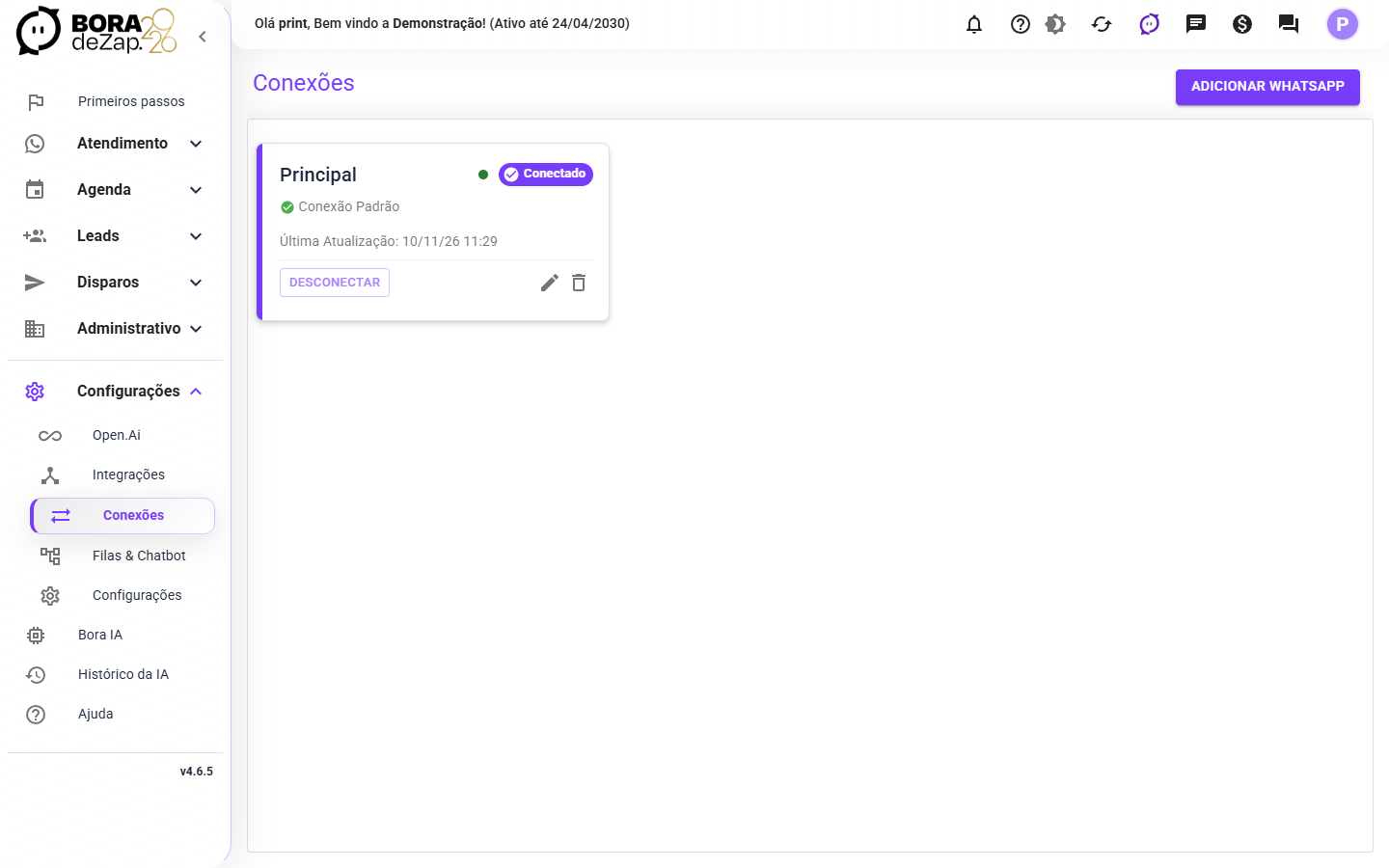
Tela de Conexões
Passo a passo
- Abra Conexões no menu lateral (em Configurações).
- Clique em Adicionar WhatsApp, no canto superior direito.
- Dê um nome à conexão (ex.: "Atendimento loja") e salve.
- Clique em Conectar e escolha como quer parear:
- No computador, por QR Code: abra o WhatsApp no celular → Configurações (ou Mais opções) → Dispositivos conectados → Conectar um dispositivo → aponte a câmera para o código da tela.
- No celular, por código: escolha Conectar por telefone, informe o número com DDI (ex.: 5511999999999, sem zero inicial) e clique em Gerar código. No WhatsApp do celular, vá em Dispositivos conectados → Conectar um dispositivo → Conectar com número de telefone e digite o código que aparece no Bora.
- Mantenha a tela aberta até aparecer que a conexão terminou. O status muda para conectado.
Conectar o WhatsApp
Dicas para o QR Code
- O código expira em poucos minutos. Se vencer, feche a tela e gere outro.
- Se o celular não conseguir ler, aumente o brilho da tela e mantenha a câmera apontada para o centro do código.
Confirmação extra de segurança (Assistente Bora)
Algumas contas de WhatsApp pedem uma confirmação extra na hora de conectar. Quando isso acontece, o Bora tenta abrir essa etapa automaticamente no computador. Para funcionar, o aplicativo Assistente Bora precisa estar aberto no computador de quem está conectando. Se aparecer uma janela pedindo confirmação, basta aprovar e esperar.
Se o Bora avisar "Não encontramos o aplicativo de apoio neste computador", abra o Assistente Bora na máquina e clique em Verificar aplicativo ou Tentar novamente. Se o cliente não tem o Assistente, é caso para o suporte humano enviar o instalador.
Status da conexão
| Status ou aviso | O que significa | O que fazer |
|---|---|---|
| Conexão estabelecida | Tudo funcionando | Nada |
| Esperando leitura do QR Code | Falta ler o código | Clique em QR CODE e leia com o celular |
| Conexão aprovada. Estamos preparando os dados da sua conta | O celular aprovou e o Bora está terminando a conexão | Espere alguns segundos |
| A conta foi aprovada, mas não conseguimos terminar a conexão | A finalização falhou | Gere um novo QR Code e tente de novo |
| Falha ao iniciar sessão | O celular não respondeu | Confira a internet do celular e tente de novo, ou peça um novo QR Code |
| A conexão com o celular foi perdida | O celular ficou sem internet ou o WhatsApp foi fechado | Confira o celular. Se não voltar, clique em Desconectar e leia um novo QR Code |
| "Atenção: X WhatsApp(s) desconectado(s)" no topo | Uma conexão parou e as mensagens dela estão paradas | Quem é administrador reconecta em Conexões. Os outros devem avisar o administrador |
| Conexão instável | O WhatsApp sinalizou instabilidade | Clique no aviso para resolver ou avise o administrador |
A tela de Conexões também mostra a saúde do número: ativa e sem restrições, instabilidade ou falha de mensagem, limitação de alcance ou de envio, ou sessão recusada (precisa de intervenção).
Desconectar e excluir
- Desconectar: encerra a sessão. Para voltar, será preciso ler o QR Code de novo.
- Excluir: apaga a conexão do sistema. Não pode ser desfeito.
- Deve existir pelo menos uma conexão padrão.
Próximos passos
- Configurar a conexão: filas, saudação, mensagens e agenda.
- Se usa disparos em massa, use um número separado: Número de disparo e saúde.