
Tema
Google Agenda
Ligue a agenda do Bora ao seu Google Agenda. Os agendamentos aparecem no seu celular, e os compromissos que você já tem no Google podem fechar o horário na agenda do Bora, para ninguém marcar em cima.
Abra Configurações > Google Agenda no menu.
Tela do Google Agenda
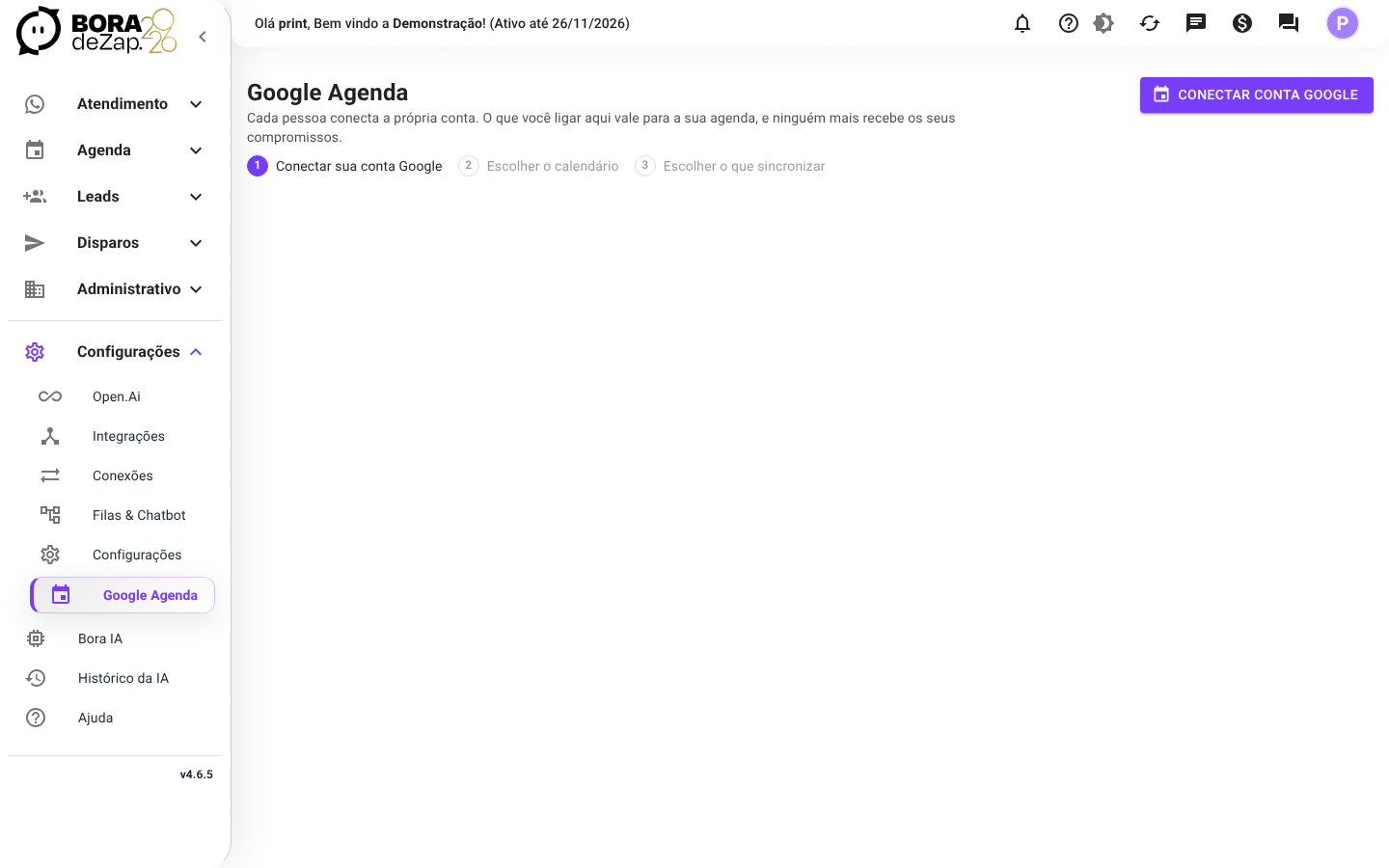
Cada pessoa conecta a própria conta
O que você liga nessa tela vale só para a sua agenda. Ninguém mais recebe os seus compromissos. Por isso a tela não exige perfil de administrador: qualquer usuário conecta a conta dele.
Primeira configuração em 3 passos
- Conectar sua conta Google: clique em Conectar conta Google e autorize no Google.
- Escolher o calendário: em Adicionar calendário, escolha qual dos seus calendários do Google vai ser usado. Dá para adicionar mais de um.
- Escolher o que sincronizar: em cada calendário, escolha o Recurso da agenda (o profissional, sala ou equipamento) e ligue o que deve acontecer.
Sem recurso, nada de agenda sincroniza
O recurso é o que diz de qual agenda estamos falando. Sem ele, agendamentos, bloqueios e importação não funcionam. Só as suas tarefas com data continuam indo, porque tarefa é da pessoa, não do recurso.
O que vai do Bora para o Google
| Opção | O que faz |
|---|---|
| Agendamentos | Cada agendamento do recurso vira um evento no calendário. Mudou ou cancelou no Bora, muda no Google |
| Criar sala do Meet | Cria uma sala de videochamada para cada agendamento. Use |
| Bloqueios de agenda | Os bloqueios do recurso (folga, almoço, compromisso) também vão |
| Minhas tarefas com data | Suas tarefas com data vão para o calendário. Retornos de lead e ocorrências do CRM com prazo vão junto. O que foi concluído fica marcado e deixa de ocupar o horário |
As tarefas só saem dos quadros que estão espelhando. A chave fica em cada quadro, em Tarefas: Espelhar as tarefas com data deste quadro. Se nenhum quadro estiver espelhando, a tela avisa "Nenhum quadro está espelhando ainda, então nada sai daqui".
O que vem do Google para o Bora
| Opção | O que faz |
|---|---|
| Importar meus compromissos | Seus compromissos do Google aparecem na agenda do Bora |
| Ocupam o horário e saem da página pública | O horário do compromisso some da página de agendamento e o painel também recusa agendar em cima. É o que evita alguém ser agendado em cima de um compromisso que você já tem. Desligado, eles só aparecem, sem impedir agendamento |
| Mostrar o título deles | A equipe vê o nome do compromisso. Desligado, vê apenas "Ocupado" |
| Dia inteiro também ocupa o dia | Um compromisso de dia inteiro fecha o dia todo |
Dia inteiro
O Google cria evento de dia inteiro como "Disponível". Por isso, folga e feriado lançados assim não fecham a agenda até você ligar Dia inteiro também ocupa o dia. Cuidado se o calendário recebe aniversários ou feriados automáticos: eles também passam a fechar o dia.
Resumo de cada calendário
Em cada calendário, a tela escreve em português o que está acontecendo. Exemplos:
- "Agendamentos de Ana vão para este calendário, com sala do Meet."
- "Seus compromissos daqui ocupam o horário de Ana: o horário sai da página pública e o painel também recusa agendar em cima."
- "Nada está sendo sincronizado com este calendário. Ligue abaixo o que você quer que aconteça."
Também aparece quantos eventos foram criados por aqui e quando foi a última importação.
Sincronizar, remover e desconectar
- Sincronizar agora (ícone no topo): pede uma nova leitura dos calendários com importação ligada. A importação também roda sozinha, de tempos em tempos.
- Remover calendário: apaga os eventos que o Bora criou naquele calendário, e os compromissos importados dele deixam de bloquear a agenda.
- Desconectar a conta Google: apaga os horários importados e o vínculo com os calendários. Os eventos já criados na sua agenda do Google continuam lá.
Duas pessoas no mesmo calendário
Se outra pessoa já espelha o mesmo recurso no mesmo calendário, a tela avisa, por exemplo: "Ana também espelha os agendamentos deste recurso neste calendário. Vai sair duplicado." Combine quem envia e quem só importa.
Mensagens que podem aparecer
| Mensagem | O que fazer |
|---|---|
| Conexão ativa | Tudo certo |
| A permissão expirou ou O acesso foi revogado no Google | Clique para conectar de novo a conta Google |
| A última tentativa falhou | Clique em Sincronizar agora. Se continuar, fale com a equipe |
| Importação ligada, aguardando o primeiro ciclo | Normal logo depois de ligar. Espere alguns minutos |
| A integração com o Google Agenda ainda não está habilitada | Fale com a equipe |
O cliente também leva para a agenda dele
Na tela de confirmação da página de agendamento, o cliente pode tocar em Adicionar ao Google Agenda ou Baixar para outra agenda (arquivo para iPhone, Outlook e outros). Isso não depende da sua conta Google estar conectada.