
Tema
O que o cliente vê
Útil para explicar ao cliente final ou testar o fluxo.
Agendar pelo link
Página de agendamento que o cliente vê
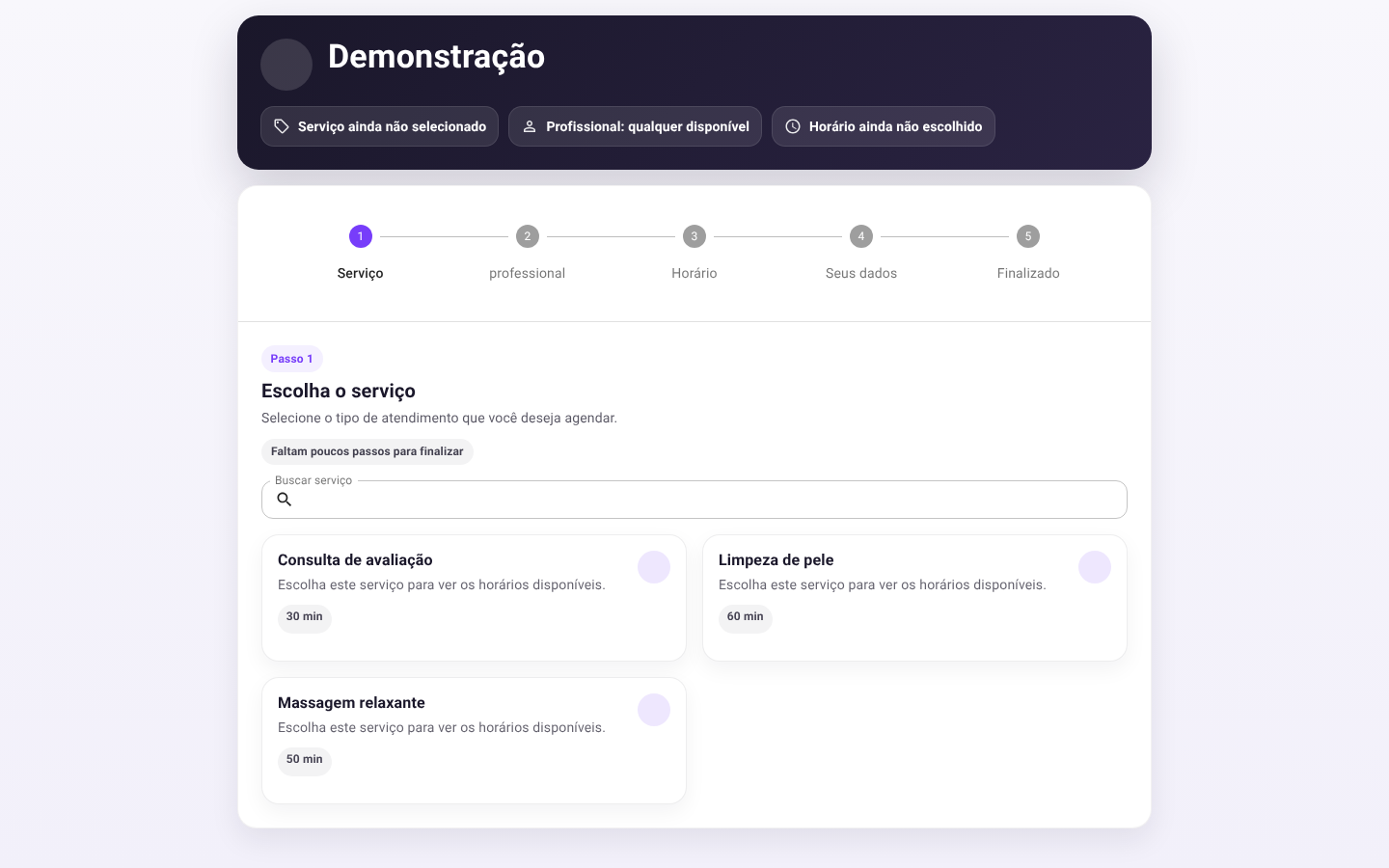
Como o cliente agenda pelo linkPasso 1 de 5
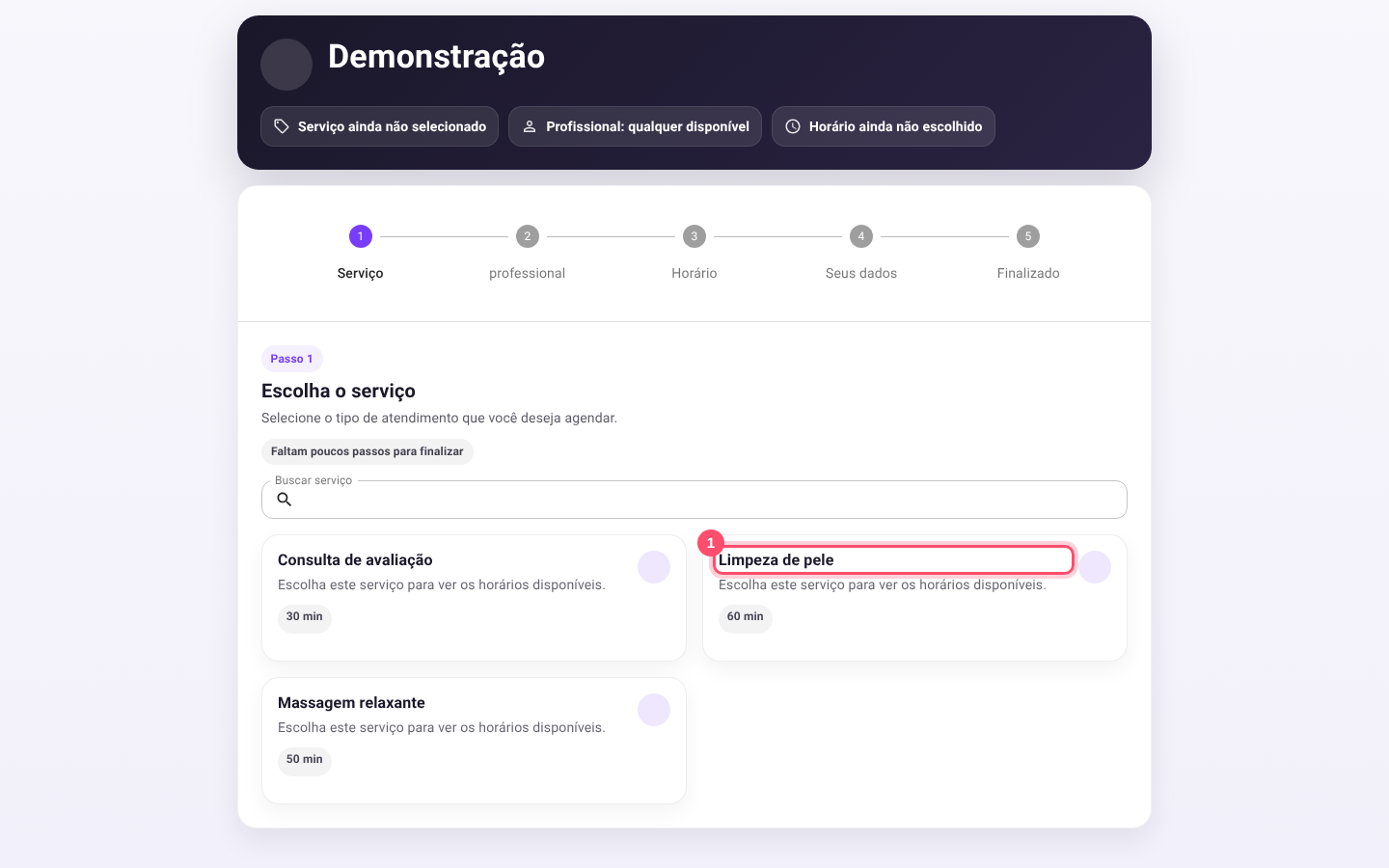
- Escolha o serviço: busca, filtro por grupo, e a escolha entre serviço avulso ou pacote. Mostra preço se a página exibir.
- Escolha o profissional (se a página permitir) ou "Qualquer profissional disponível".
- Escolha data e horário no calendário.
- Confirme seus dados: nome e telefone (com seleção de país). Se já existe um agendamento ativo igual, o sistema avisa para evitar duplicidade.
- Finalizar agendamento.
O horário fica segurado por alguns minutos enquanto o cliente preenche. Se demorar, aparece "O horário reservado expirou" e é preciso escolher de novo.
No fim aparece:
- Agendamento confirmado, quando a confirmação é automática; ou
- Reserva aguardando confirmação, quando a página exige aprovação. A empresa é notificada e confirma depois.
Com o agendamento confirmado, o cliente pode levar o horário para a agenda dele: Adicionar ao Google Agenda ou Baixar para outra agenda (arquivo para iPhone, Outlook e outros). Reserva que ainda aguarda confirmação não mostra essas opções.
Se a empresa usa lista de espera, quem não achou horário pode pedir pelo WhatsApp para ser avisado quando abrir vaga.
Meus agendamentos
No link de consulta (/agenda/nome-do-link/meus-agendamentos), o cliente:
- Informa o WhatsApp usado no agendamento e recebe um código de acesso.
- Digita o código.
- Vê os agendamentos ativos e pode remarcar (se a página permitir) escolhendo um novo horário.
Pelo WhatsApp
Com a IA atendente ligada, o cliente também pode pedir horário conversando no WhatsApp. Veja O que a IA faz.