
Tema
Respostas rápidas e tags
Respostas rápidas
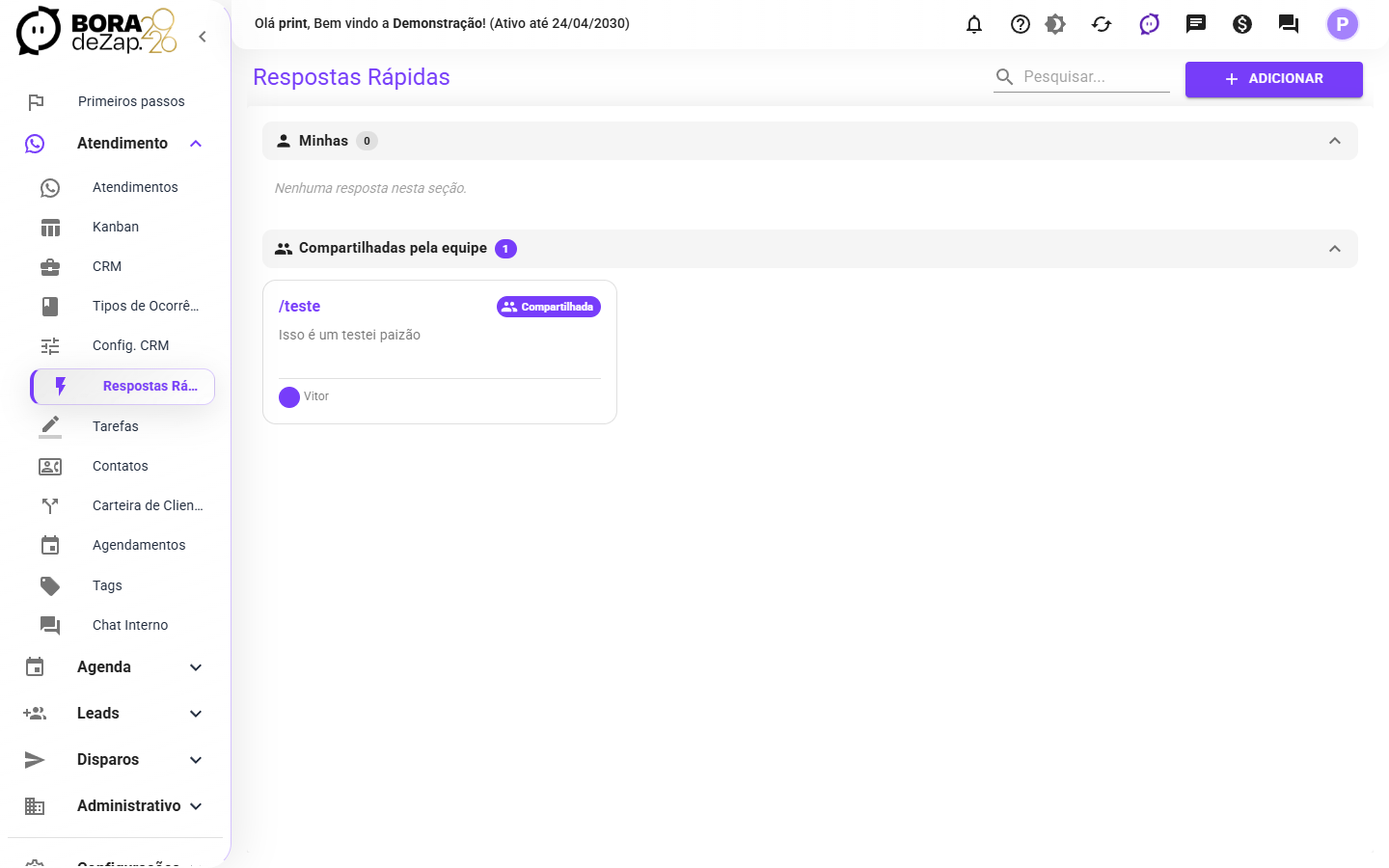
Atalhos para as respostas mais comuns. No atendimento, digite / e o atalho para inserir a mensagem pronta.
Tela de Respostas rápidas
Criar
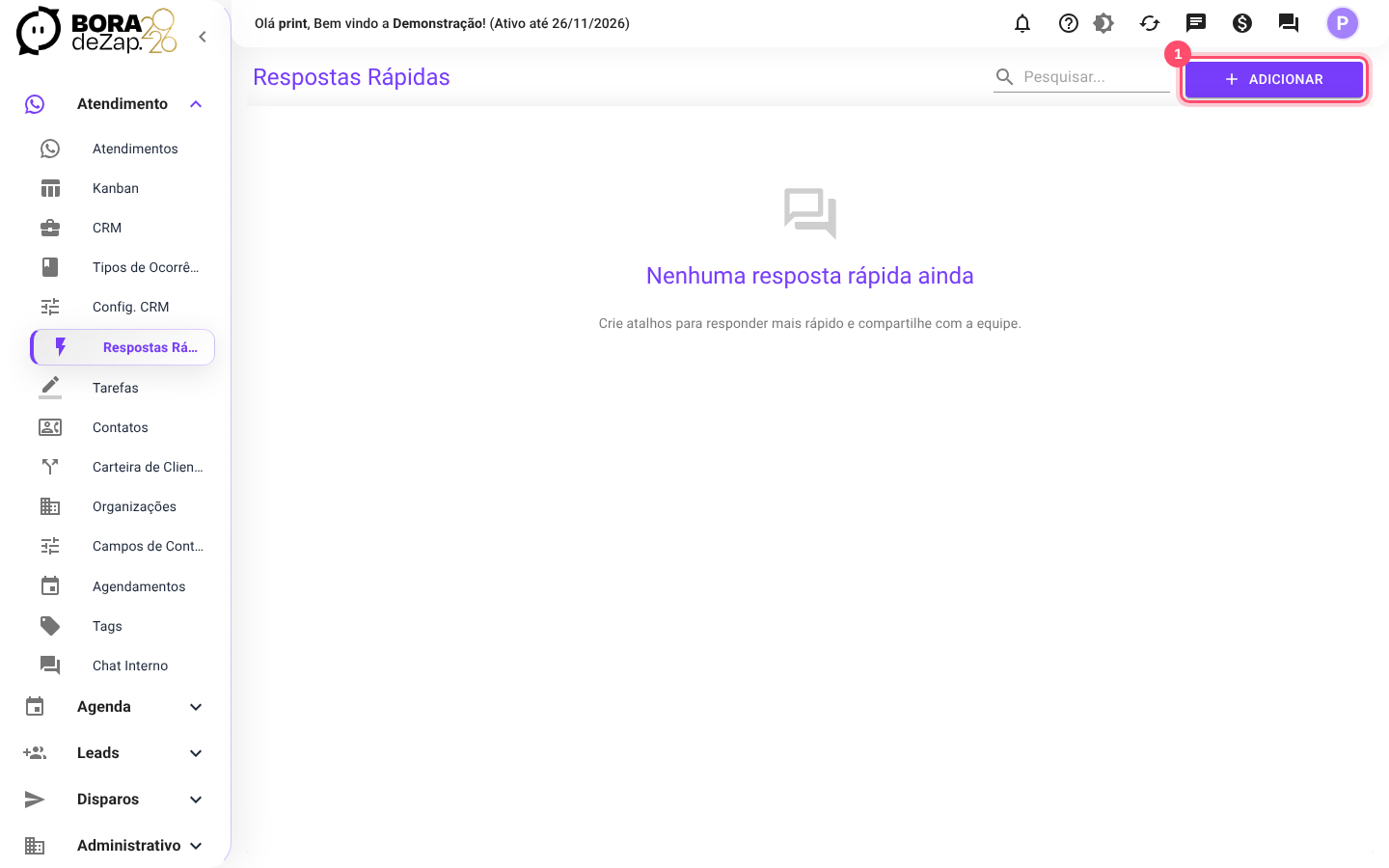
- Abra Respostas Rápidas no menu.
- Clique em Adicionar.
- Preencha o Atalho (ex.: /ola) e a Mensagem completa. Dá para anexar um arquivo.
- Opcional: escolha uma Categoria (ex.: financeiro, orçamento, pós-venda) e marque Compartilhar com a equipe para todos os atendentes poderem usar.
- Clique em Adicionar.
Criar uma resposta rápidaPasso 1 de 4
A tela separa Minhas (criadas por você) e Compartilhadas pela equipe.
Variáveis
As mensagens aceitam variáveis trocadas na hora do envio: Primeiro Nome, Nome, Saudação (bom dia, boa tarde, boa noite), Protocolo, Data e Hora.
Tags
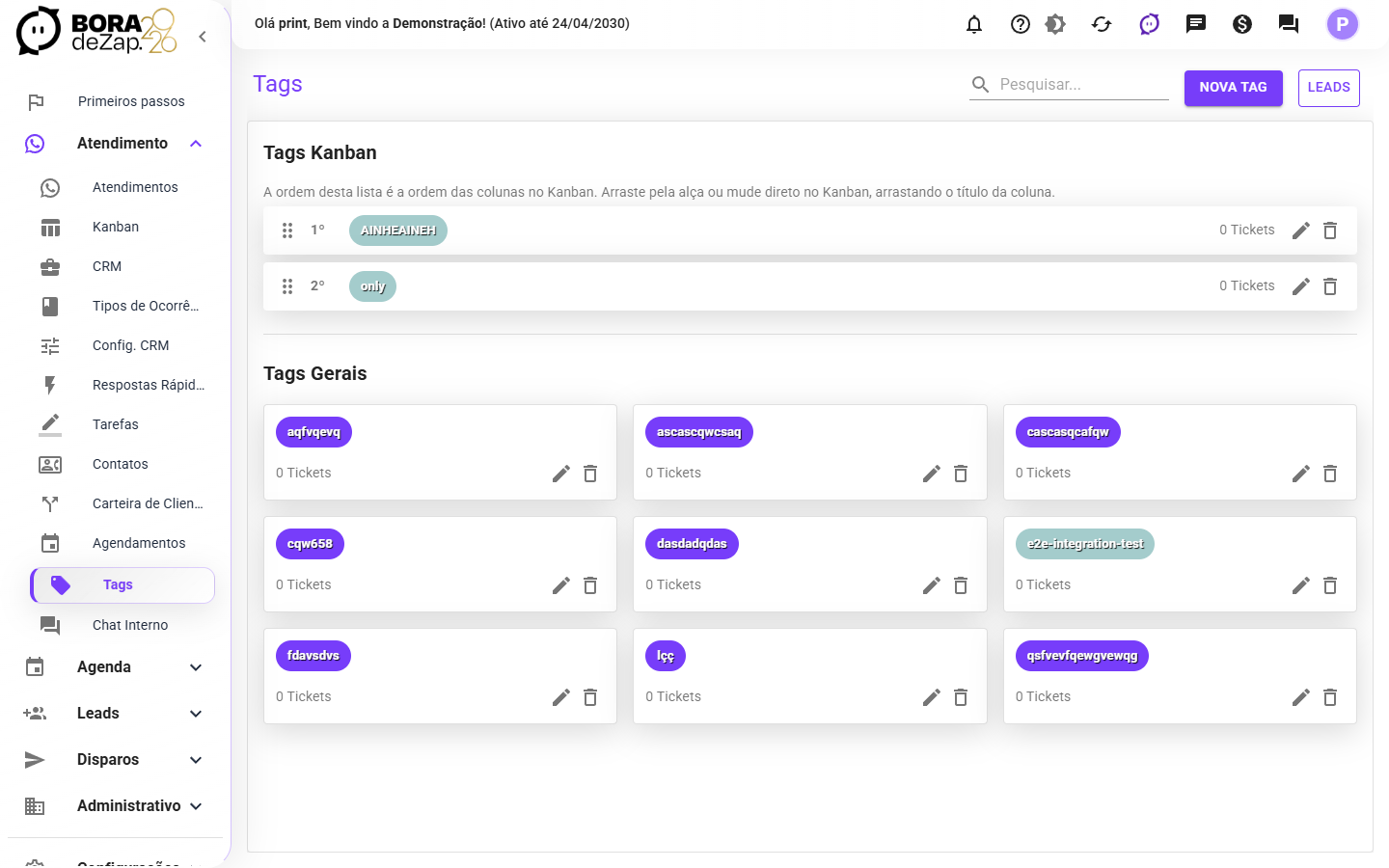
Etiquetas coloridas para marcar atendimentos e leads (ex.: "Orçamento enviado", "VIP", "Reclamação").
Tela de Tags
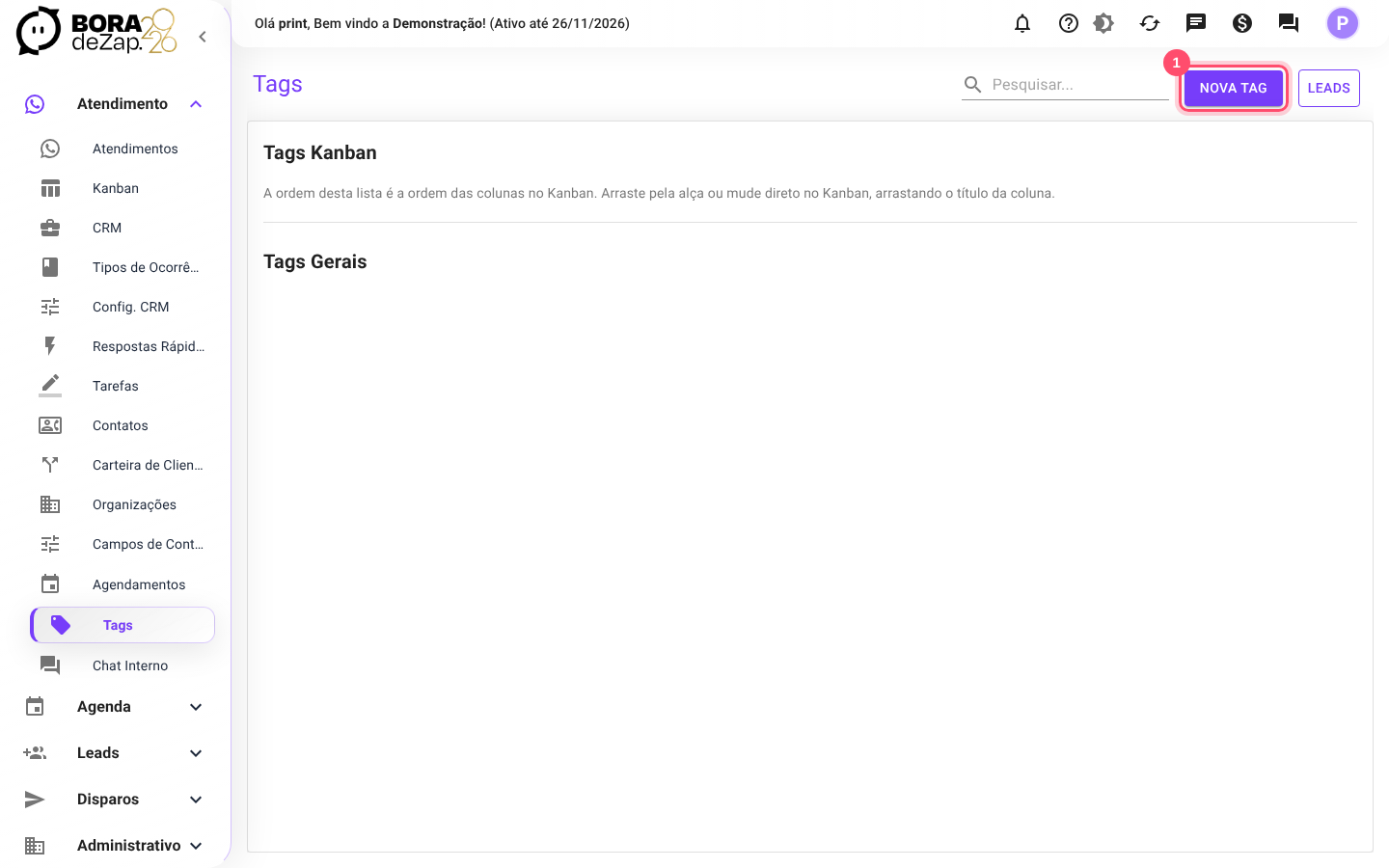
- Abra Tags no menu.
- Clique em Nova Tag, dê um nome e escolha a cor.
- Clique em Adicionar.
Criar uma tagPasso 1 de 5
A ordem da lista de tags é a ordem das colunas no Kanban. Arraste pela alça para mudar, ou arraste o título da coluna direto no Kanban. A tela tem uma visão para o Kanban de atendimentos e outra para o Kanban de leads.
Para aplicar uma tag, use o painel do atendimento, as ações em lote ou arraste o card no Kanban.