
Tema
Tela de Atendimentos
É a tela principal do módulo de Atendimento. Abre em Atendimentos no menu (é também a página inicial). À esquerda fica a lista de conversas e à direita a conversa aberta.
Tela de Atendimentos
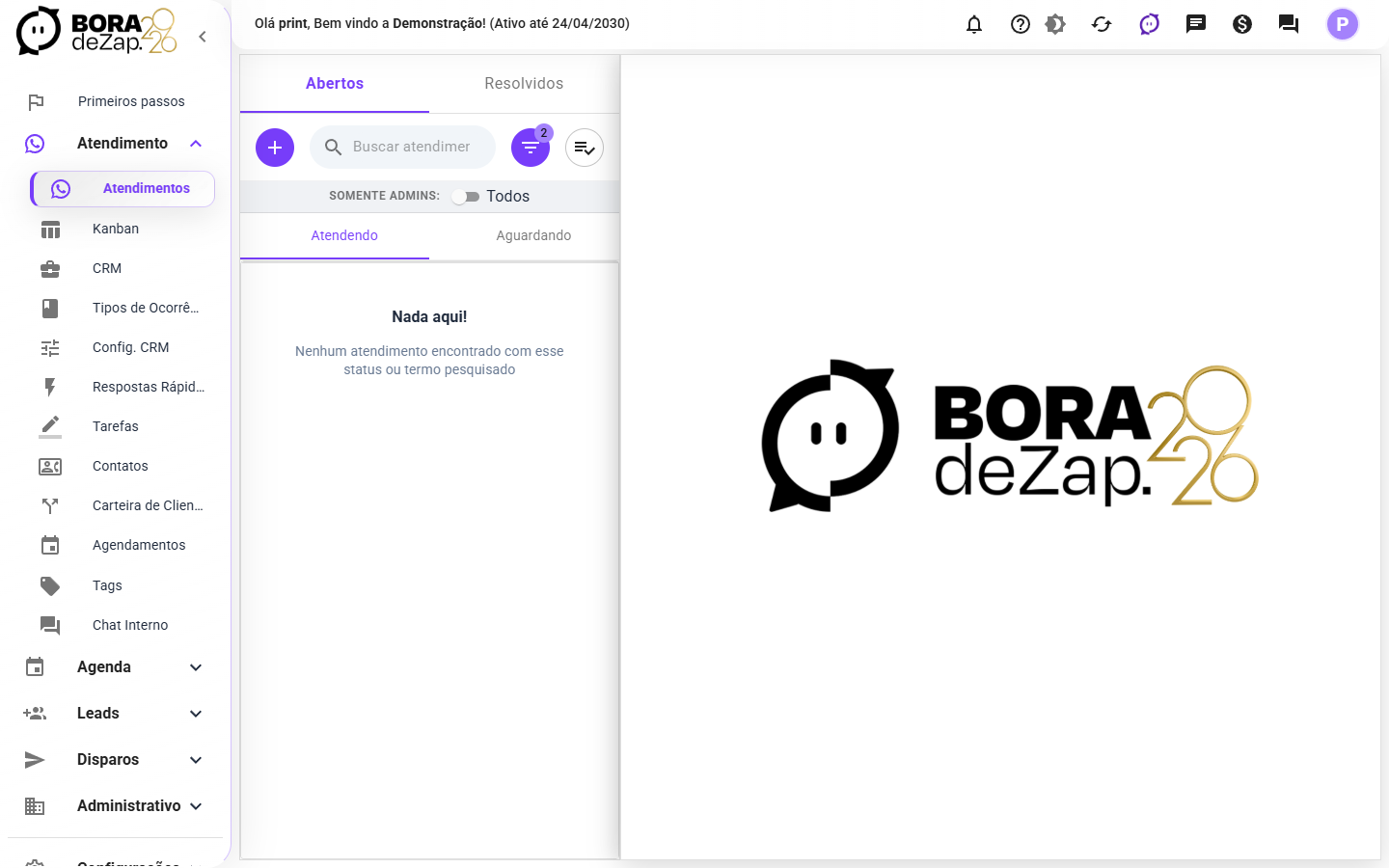
Abas da lista
- Abertos, dividida em:
- Atendendo: conversas que você (ou a equipe) já aceitou.
- Aguardando: conversas novas que ninguém assumiu ainda.
- Resolvidos: conversas finalizadas.
- Busca: procura atendimentos por nome, número ou texto.
O botão Todos mostra também os atendimentos de outros atendentes (para quem tem permissão). O filtro Filas limita a lista aos setores escolhidos.
Cada atendente só vê as conversas das filas ligadas a ele e das conexões ligadas a ele. Se alguém "não vê" uma conversa, confira isso em Usuários.
Aceitar uma conversa
- Abra a aba Aguardando.
- Encontre a conversa nova.
- Clique no botão verde Aceitar.
Aceitar uma conversa
Ao aceitar, a conversa passa a ser sua e vai para Atendendo. Se a opção "Saudação ao aceitar ticket" estiver ligada, o cliente recebe uma mensagem dizendo quem vai atender.
Botões no topo da conversa
| Botão | O que faz |
|---|---|
| Aceitar | Assume a conversa que está aguardando |
| Retornar | Devolve a conversa para a fila, sem responsável |
| Resolver / Finalizar (check verde) | Encerra o atendimento. Pode enviar a mensagem de conclusão e a pesquisa de avaliação |
| Reabrir | Volta a abrir um atendimento resolvido |
| Transferir | Passa para outra fila ou outro atendente |
Para finalizar rápido pela lista, clique no X vermelho do card da conversa e confirme.
Finalizar um atendimento
Transferir
- Clique em Transferir.
- Escolha a fila de destino e, se quiser, um usuário.
- Marque Sair da conversa ao transferir se não quiser continuar como participante.
- Clique em Transferir.
Escrever para o cliente
- Digite no campo "Digite uma mensagem" e envie. Dá para anexar arquivos, mandar áudio e emojis.
- Digite / para usar uma resposta rápida.
- Mensagem interna: troca o campo para uma nota que o cliente não vê ("Escreva uma mensagem interna, invisível para o cliente").
- Assinar: inclui seu nome na mensagem.
- No menu de cada mensagem: responder, encaminhar, fixar, apagar, criar tarefa a partir da mensagem.
- Buscar mensagens: procura em todo o histórico do atendimento.
Menu de opções do atendimento
- Agendar mensagem para enviar depois. Veja Mensagens agendadas.
- Criar follow-up (acompanhamento ligado ao atendimento).
- Converter em Lead (precisa do módulo de Leads). Pode completar dados comerciais ou clicar em Pular e converter.
- Vincular ao CRM ou criar ocorrência (precisa do Atendimento Premium).
- Observações do contato e excluir o atendimento.
Painel do contato (lado direito)
Mostra dados do contato e do atendimento: responsável, próximo agendamento, notas internas, ocorrências ligadas, histórico de atendimentos anteriores, mensagens agendadas, tarefas (com modelos rápidos), mídias, links e documentos. A Central do cliente junta tudo isso com os dados do lead e a linha do tempo de interações.
Ações em lote
- Clique em Selecionar atendimentos e marque até 50 conversas.
- Clique em Abrir ações em lote e escolha:
- Transferir: mover para uma fila e, se quiser, atribuir um atendente.
- Gerenciar tags: adicionar ou remover tags sem apagar as atuais.
- Devolver para fila: tira o responsável.
- Encerrar: finaliza sem despedida e sem pesquisa de avaliação.
- Marcar como lido.
- Enviar mensagem: exige digitar uma palavra de confirmação, porque há risco de bloqueio do número. Contatos sem conversa recente e grupos são pulados.
Monitor de espera
Com o Monitor de Espera ligado nas Configurações, o card fica amarelo e depois vermelho conforme o tempo que o cliente espera resposta humana. O card mostra "Aguardando resposta há X minutos".
Sinais no card
- Atendimento em automação ativa: um fluxo automático (Typebot, n8n, IA) está conduzindo. Mexer interrompe a automação.
- Integração externa ativa / ticket travado: dá para clicar em Destravar para interromper o fluxo e assumir.
- Aguardando avaliação do cliente.
- Atendimento originado da agenda.
- Este ticket é um grupo.
IA no atendimento
Quando a IA está ligada, aparecem no atendimento:
- Sugestão da IA: rascunho para o atendente revisar e clicar em Usar rascunho.
- Controle da IA: mostra se a IA está ativa, pausada ("pessoa atendendo") ou se passou para a equipe, com os botões Devolver para a IA e Pausar IA.
- Ações da IA: o que a IA fez sozinha, com Desfazer quando ainda é possível.
- Corrigir resposta da IA: no menu de uma mensagem da IA, o atendente escreve a resposta certa e ela vira aprendizado na memória da IA.
Veja Bora IA.